
1. DMG 파일 다운로드
- 누리차이나 홈페이지의 다운로드 페이지에서 Mac용 설치 파일(dmg)을 받습니다.
- 받은
NurichinaVPN_(날짜).dmg파일을 더블 클릭합니다. - 마운트된 디스크 창이 열립니다.
2. 응용 프로그램 폴더로 이동
DMG 창에 표시되는 안내에 따라 누리차이나 VPN 앱 아이콘을 Applications(응용 프로그램) 폴더로 드래그합니다.
[누리차이나 VPN 아이콘] ──▶ [Applications 폴더]
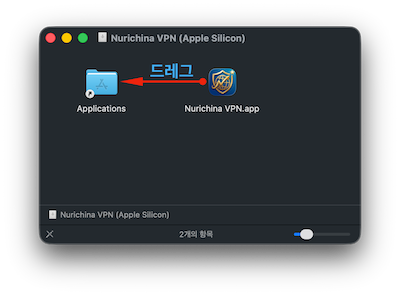
복사가 완료되면 DMG 창을 닫고, Finder 사이드바에서 마운트된 디스크를 꺼내기(Eject) 합니다.
3. 앱 실행 및 보안 확인
-
Launchpad 또는 응용 프로그램 폴더에서 누리차이나 VPN 실행
-
처음 실행 시 다음과 같은 알림이 나올 수 있습니다:
"'누리차이나 VPN'은(는) 확인되지 않은 개발자가 배포한 앱입니다."
-
이 경우 다음 순서로 실행 허용:
- 시스템 설정 → 개인정보 보호 및 보안으로 이동
- 하단에 보안에서 "Nurichina VPN을(를) 차단했습니다." 메시지 옆의 그래도 열기 클릭
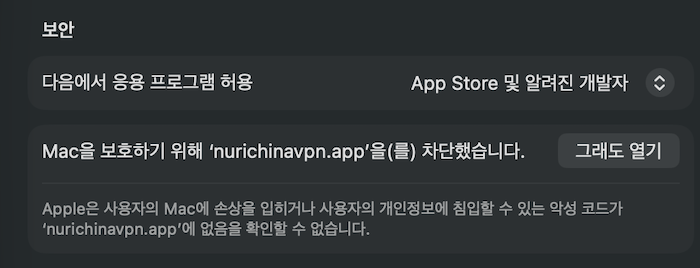
- Mac 관리자 암호 입력 후 승인
4. VPN 구성 프로필 허용
앱이 처음 실행되면 macOS는 VPN 구성 프로필 추가를 요청합니다.
- "VPN 구성 추가" 알림이 나타나면 허용 클릭
- Mac 관리자 비밀번호 또는 Touch ID로 인증
- 완료되면 앱에서 정상적으로 VPN을 사용할 수 있습니다.
5. 설치가 안 되는 경우
- DMG 파일이 열리지 않음: 다시 다운로드 후 재시도
- "손상된 파일"이라고 표시됨: 터미널에서
xattr -cr "/Applications/Nurichina VPN.app"명령 실행 후 다시 열기 - macOS 버전이 낮음: macOS 13.5 (Ventura) 이상이 필요합니다. Apple 메뉴 → 이 Mac에 관하여에서 확인해 주세요.
6. 앱 삭제 방법
- 응용 프로그램 폴더에서 누리차이나 VPN을 휴지통으로 이동
- 시스템에 등록된 VPN 구성도 제거하려면:
- 시스템 설정 → 네트워크 → VPN에서 관련 항목 삭제