
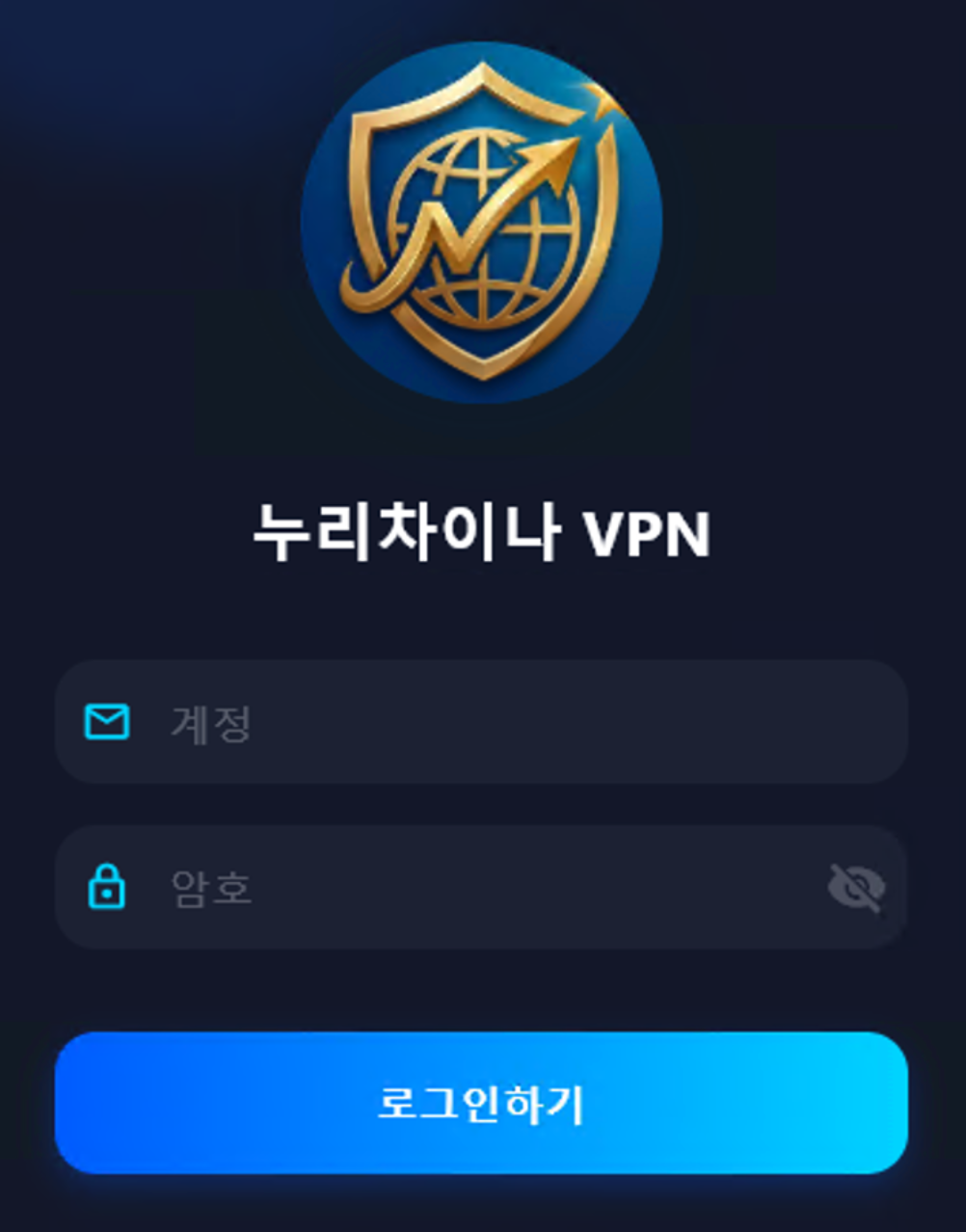
1. 로그인 화면 구성
앱을 처음 실행하면 로그인 화면이 표시됩니다.
- 계정(Account): 회원가입 시 발급받은 VPN 아이디 입력
- 암호(Password): VPN 접속 암호 입력
- 로그인(Login) 버튼: 입력한 정보로 접속
- 화면 하단에 앱 Build 버전이 표시됩니다.
VPN 접속용 아이디/암호는 홈페이지 로그인 계정과는 별도입니다.
2. 로그인 절차
- 계정 입력란에 VPN 아이디를 입력합니다.
- 암호 입력란에 VPN 암호를 입력합니다.
- 로그인 버튼을 누릅니다.
- 로그인에 성공하면 홈 화면으로 자동 이동합니다.
3. 알림 권한 허용
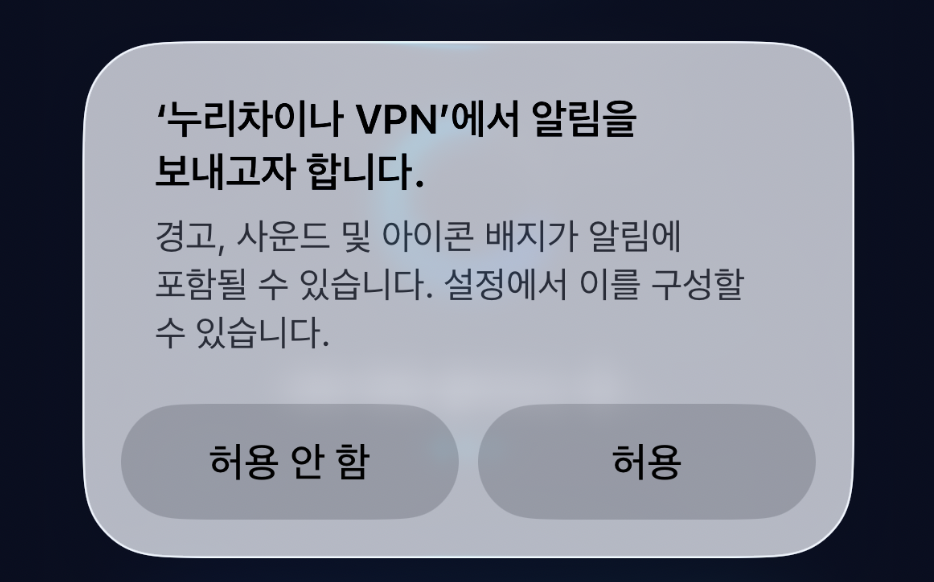
처음 실행 시, iOS 시스템에서 '누리차이나 VPN'에서 알림을 보내고자 합니다. 라는 팝업이 나타납니다.
- 허용(Allow) 을 눌러주세요.
- VPN 연결 상태 변경, 만료 안내, 보안 경고 등 중요한 알림을 받기 위해 필요합니다.
4. 로그인 오류 해결
| 오류 메시지 | 원인 및 해결 방법 |
|---|---|
| 아이디 또는 암호가 올바르지 않습니다 | 대소문자 확인, 공백 포함 여부 확인 |
| 만료된 계정입니다 | 이용 기간이 종료됨 → 홈페이지에서 연장 신청 |
| 서버에 연결할 수 없습니다 | Wi-Fi/데이터 상태 확인, 잠시 후 재시도 |
| 동시 접속 한도 초과 | 다른 기기에서 로그아웃 후 재시도 (기기 수는 요금제별로 다름) |
5. 자동 로그인
- 한 번 로그인하면 앱이 계정 정보를 안전하게 저장하여, 다음 실행부터는 자동으로 홈 화면이 표시됩니다.
- 계정 정보는 iOS 키체인(Keychain) 에 암호화되어 저장되므로 안전합니다.
- 로그아웃하려면 설정 → ACCOUNT ACTIONS → 로그아웃을 선택합니다.