
첫 화면
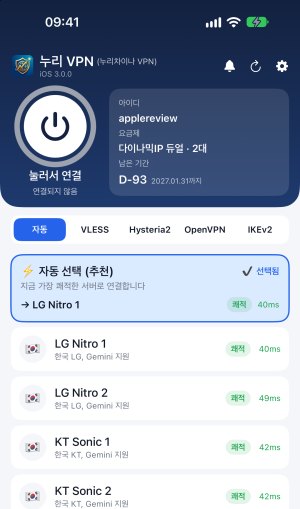
- 큰 동그란 단추(눌러서 연결): 누르면 연결, 연결된 상태에서 누르면 끊기
- 오른쪽 카드: 아이디 · 요금제(접속 대수) · 남은 기간(D-○○, 만료일)
- 맨 위 오른쪽 아이콘: 🔔 공지 · ⟳ 새로고침 · ⚙ 설정
연결하기
- 큰 단추를 누릅니다. 처음에는 ⚡ 자동 선택 (추천) — 지금 가장 쾌적한 서버로 연결합니다.
- 처음 한 번 "'누리 VPN'이(가) VPN 구성을 추가하려고 합니다" 창이 나오면 허용 → 아이폰 암호(또는 Face ID)를 입력합니다.
- IKEv2 를 처음 쓸 때 같은 창이 한 번 더 나올 수 있어요.
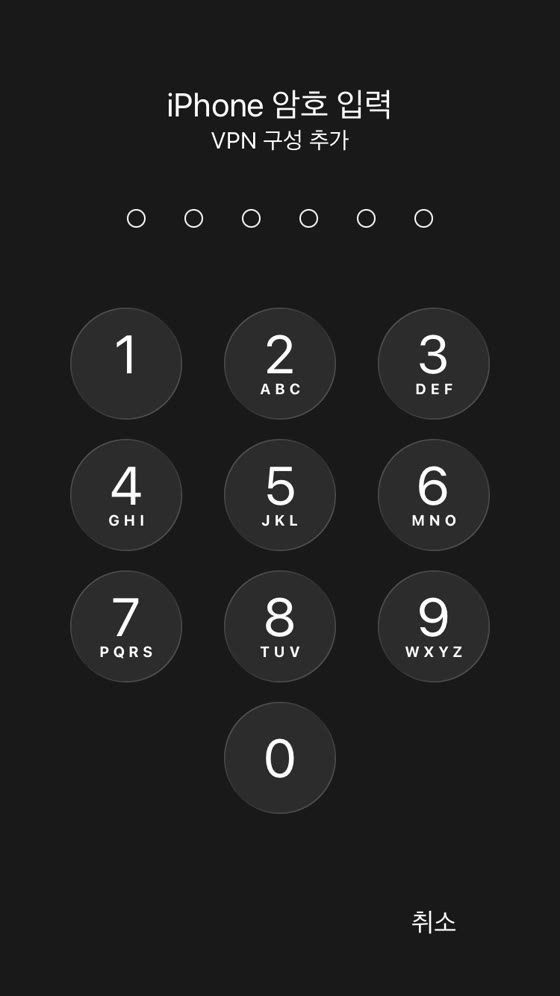
※ 예시 화면입니다. 아이폰 암호를 묻는 창은 앱마다 비슷하게 나옵니다.
- 단추 고리가 초록으로 바뀌고 연결됨 · 서버 이름 · 방식 이 나오면 연결된 거예요. 위쪽에 연결 시간 · 받음 · 보냄과 속도 그래프가 보입니다.
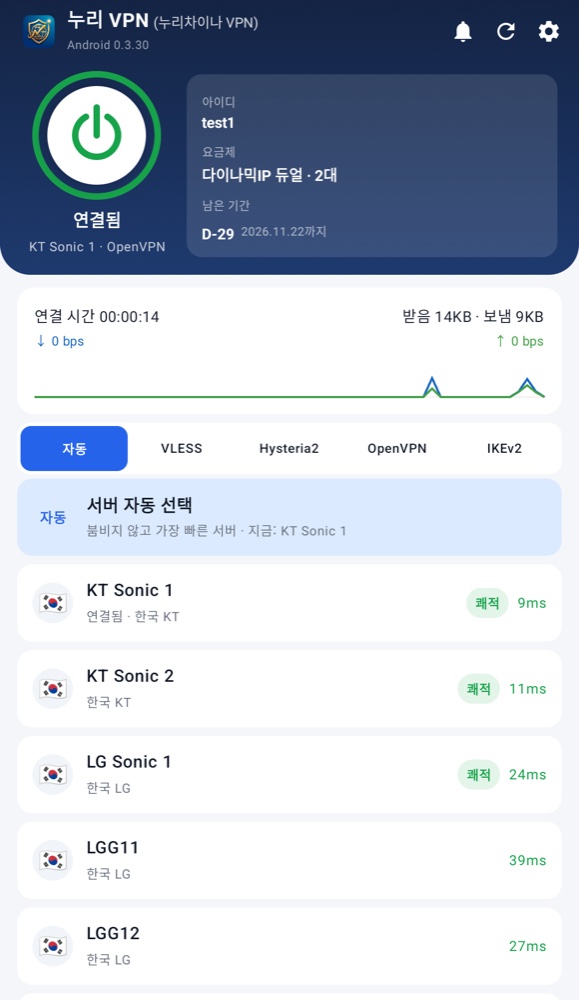
※ 그림은 안드로이드판입니다. 아이폰도 화면이 같아요.
- 중요한 공지가 있으면 연결할 때 알림 허용을 한 번 물을 수 있어요.
끊기
연결된 상태에서 큰 단추를 누르면 "연결을 끊을까요?" → 끊기