
1. 설정 페이지에서 로그인
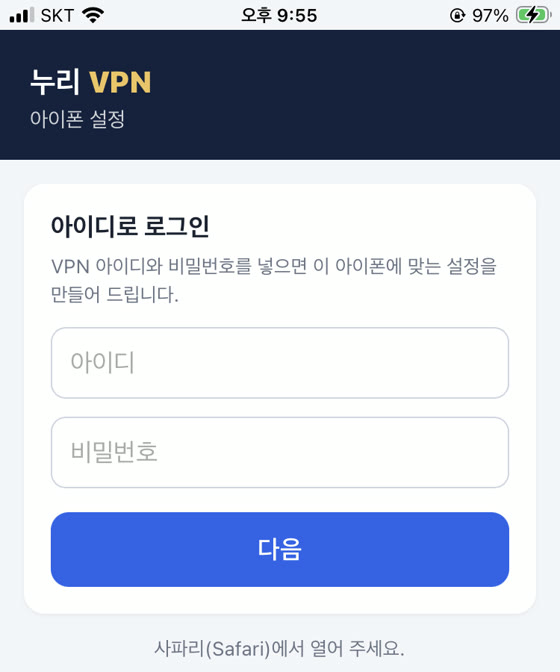
- 사파리로 api.nurichina.kr/iphone 을 엽니다. (위 설정 페이지 열기 단추)
- 아이디·비밀번호를 넣고 다음을 누릅니다.
- VPN 신청 때 정한 VPN 아이디예요. 홈페이지 로그인 이메일이 아니에요.
2. 설정 파일 받기
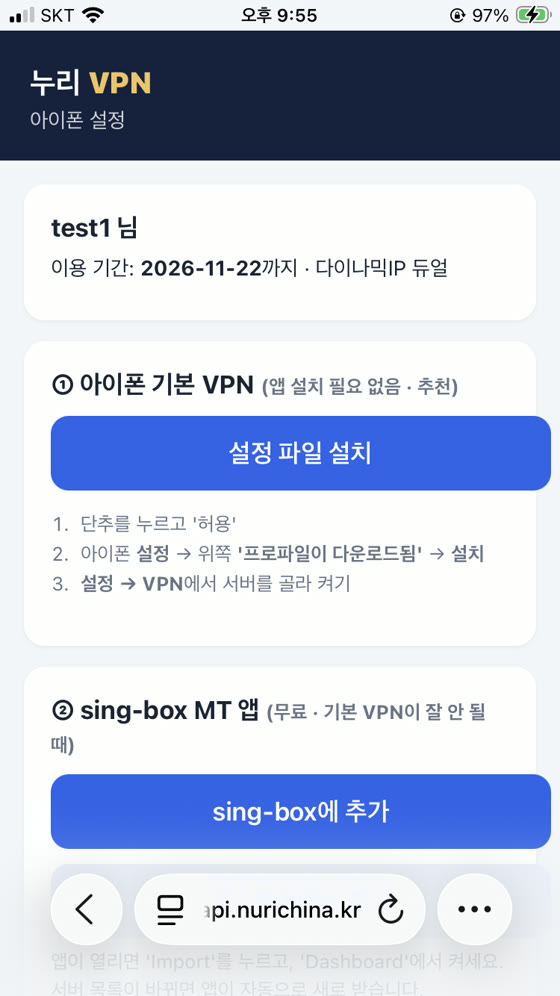
- 내 아이디·이용 기간이 보이면 ① 아이폰 기본 VPN 의 설정 파일 설치 를 누릅니다.
- "구성 프로파일을 다운로드하려고 합니다" 창이 나오면 허용.
- "프로파일이 다운로드됨" 창이 나오면 닫기.


3. 설정 앱에서 설치
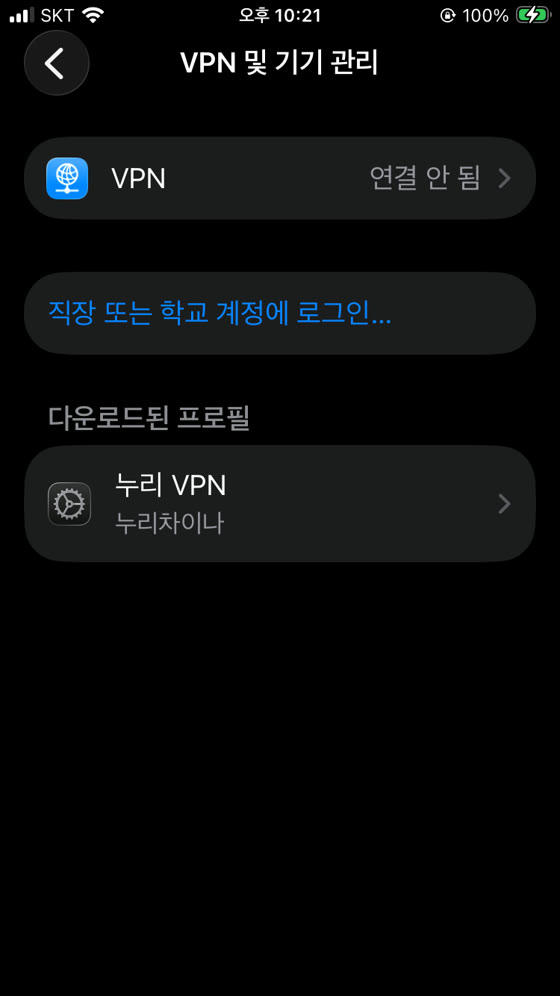
- 아이폰 설정 앱을 엽니다. 맨 위에 "프로파일이 다운로드됨" 이 보이면 누르세요.
- 안 보이면 설정 → 일반 → VPN 및 기기 관리 → 다운로드된 프로파일 누리 VPN 을 누릅니다.
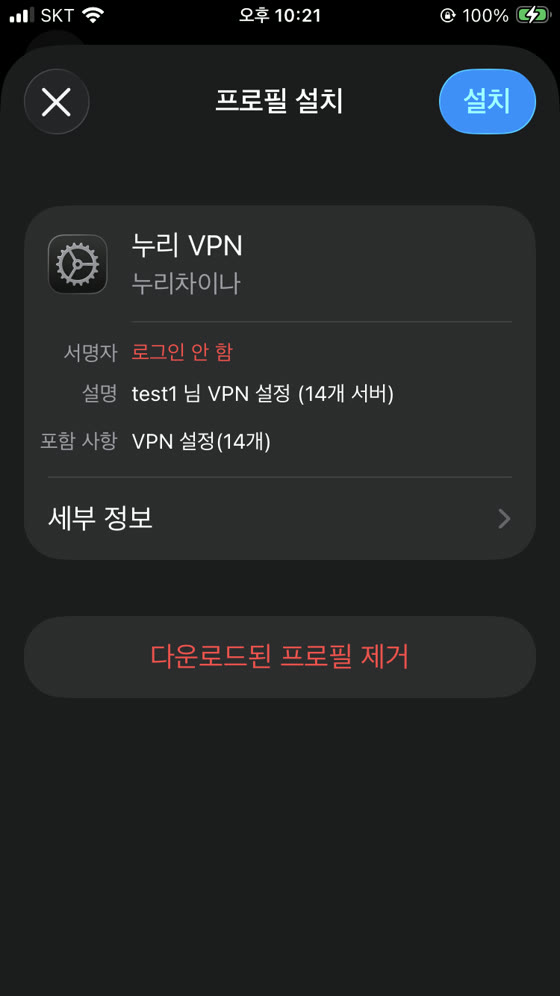
- 프로필 설치 화면에서 오른쪽 위 설치 → 아이폰 암호 입력
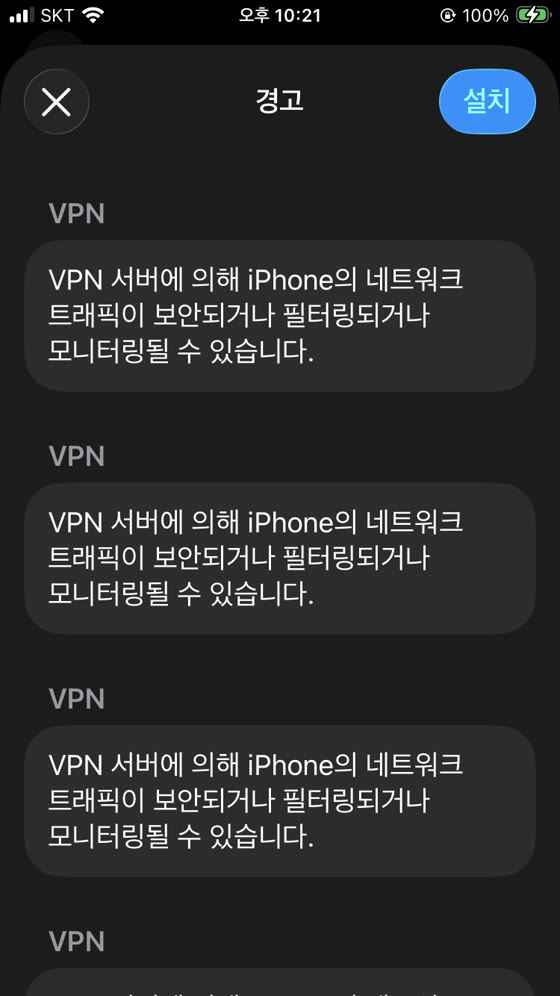
- 경고 화면에서 다시 설치 → 설치 를 한 번 더 누릅니다.
- "프로필 설치됨" 이 나오면 끝이에요. 오른쪽 위 ✓ 를 누릅니다.

4. VPN 켜기
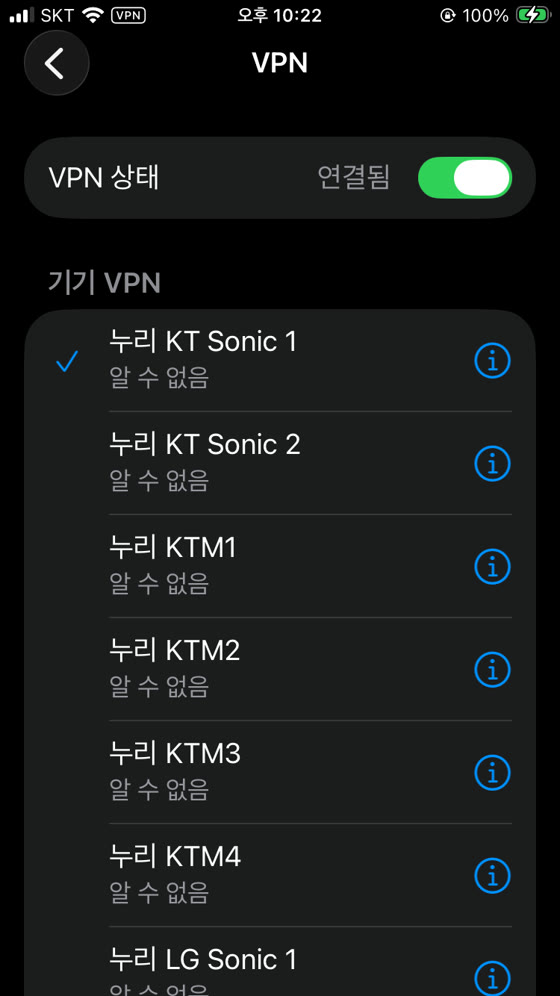
- 설정 → VPN 으로 갑니다. "누리 KT Sonic 1" 처럼 "누리 ○○" 서버들이 생겼어요.
- 서버를 하나 골라(✓) 위쪽 VPN 상태 를 켭니다. 연결됨 이 나오면 됩니다.
- 잘 안 되면 다른 "누리 ○○" 서버를 골라 다시 켜 보세요.
비밀번호를 바꾸면 설정 페이지에서 다시 설치해 주세요. 설정 페이지 주소와 설정은 다른 사람에게 주지 마세요.