

🛡️ 누리차이나 VPN 은 아직 구글 플레이 스토어 등록 전이라 설치할 때 보안 경고가 여러 번 나올 수 있습니다. 누리차이나 공식 앱이 맞으니 아래 순서대로 진행해 주세요.
-
위 Android용 받기 (APK) 단추를 휴대폰 브라우저(기본 인터넷, 크롬 등)로 열어 파일을 받습니다.
-
네이버 앱이나 위챗 안에서 열면 받아지지 않을 수 있어요. 휴대폰 기본 브라우저로 열어 주세요.
-
크롬에서 "유해한 파일일 수도 있음" 경고가 나오면 무시하고 다운로드를 누릅니다.
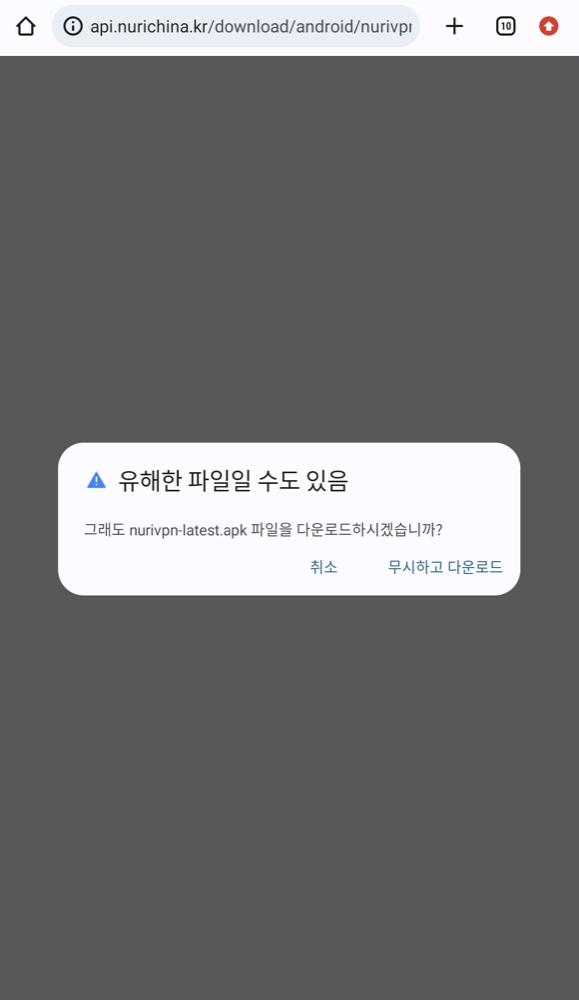
-
-
받은 파일을 누릅니다.
-
"출처를 알 수 없는 앱" 또는 "이 출처 허용" 안내가 나오면, 눌러서 허용을 켠 뒤 뒤로 돌아옵니다. 삼성 갤럭시라면 설치 허용 방법 보기.
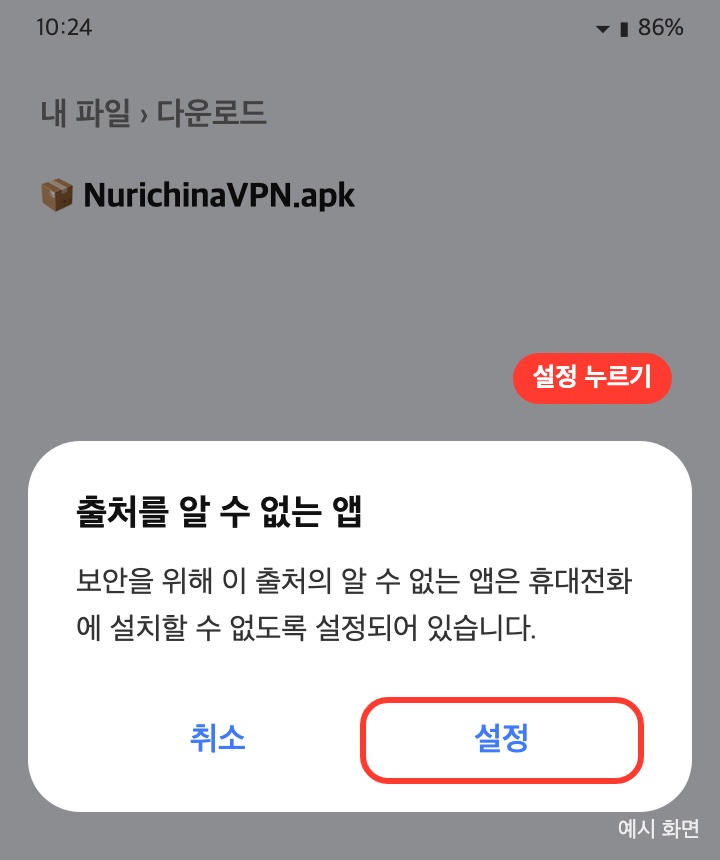
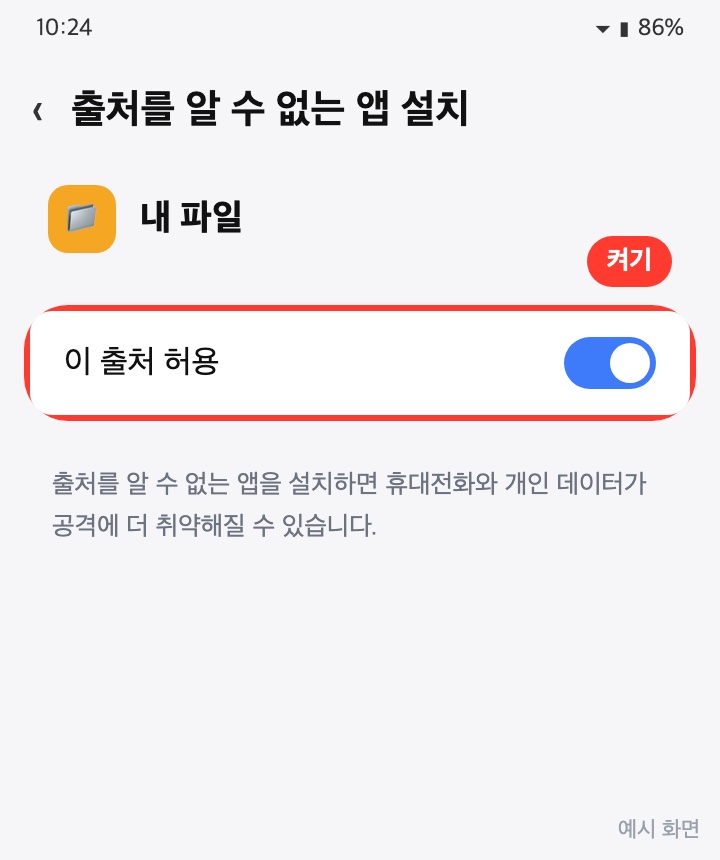
※ 삼성 갤럭시 예시 화면입니다. 기기마다 문구가 조금 다를 수 있어요.
-
-
"이 앱을 설치하시겠습니까?" 가 나오면 설치를 누릅니다.
-
이미 설치되어 있으면 "이 앱을 업데이트하시겠습니까?" 로 나옵니다. 업데이트를 누르면 됩니다.
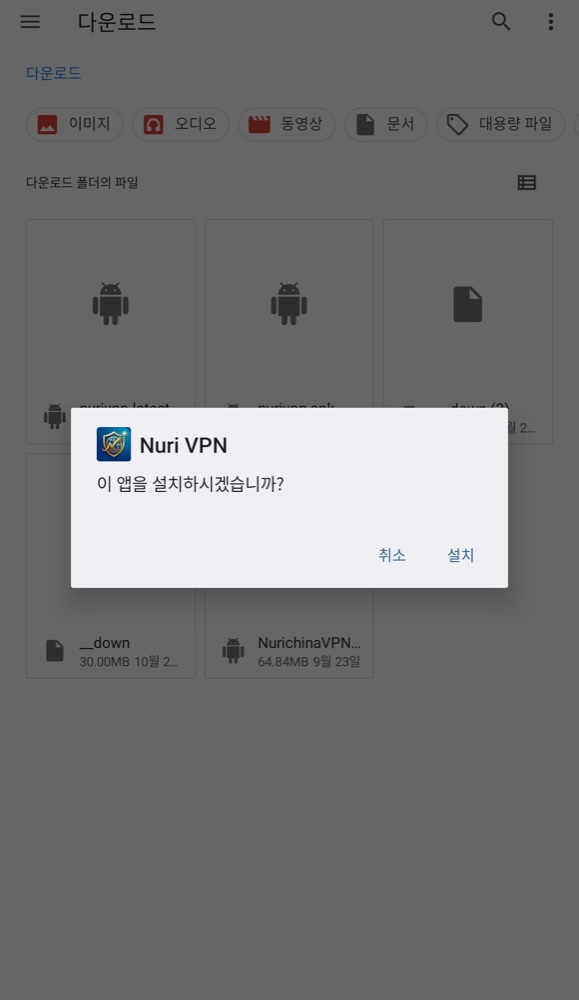
-
-
삼성 "안전하지 않은 앱" 창이 나오면 무시하고 설치를 누릅니다. 전체 화면으로 한 번 더 나오면 아래쪽 무시하고 설치를 누릅니다. (파란 [설치 안 함]을 누르면 설치가 멈춰요)
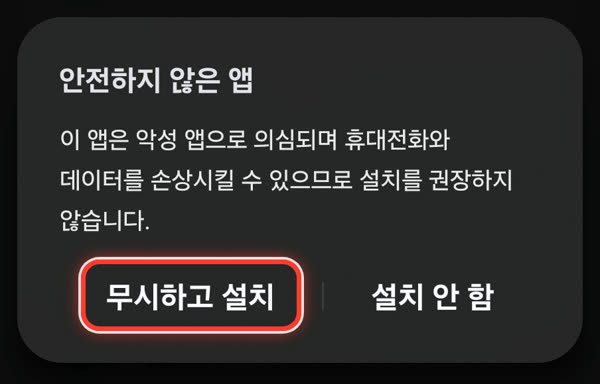
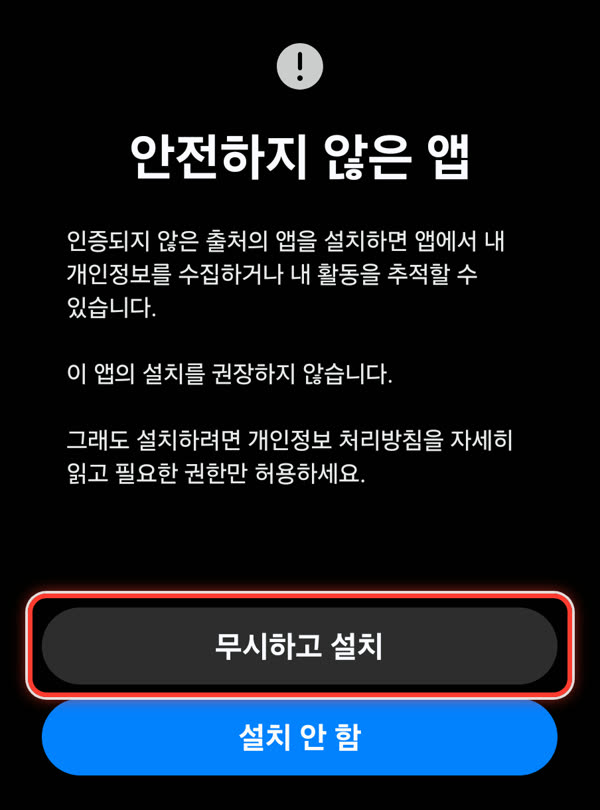
-
Google Play 프로텍트 "앱 검사 권장됨" 이 나오면 먼저 세부정보 더보기 를 눌러 펼친 뒤, 나타나는 검사 없이 설치 를 누릅니다.
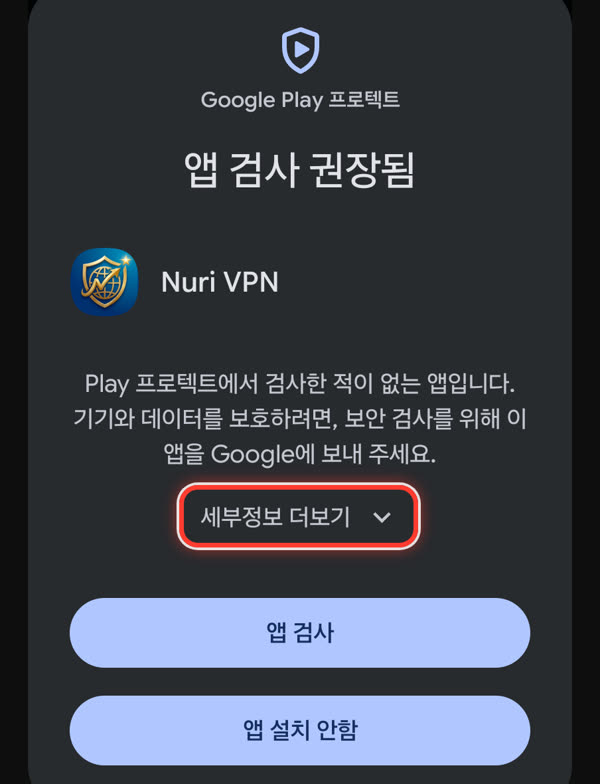
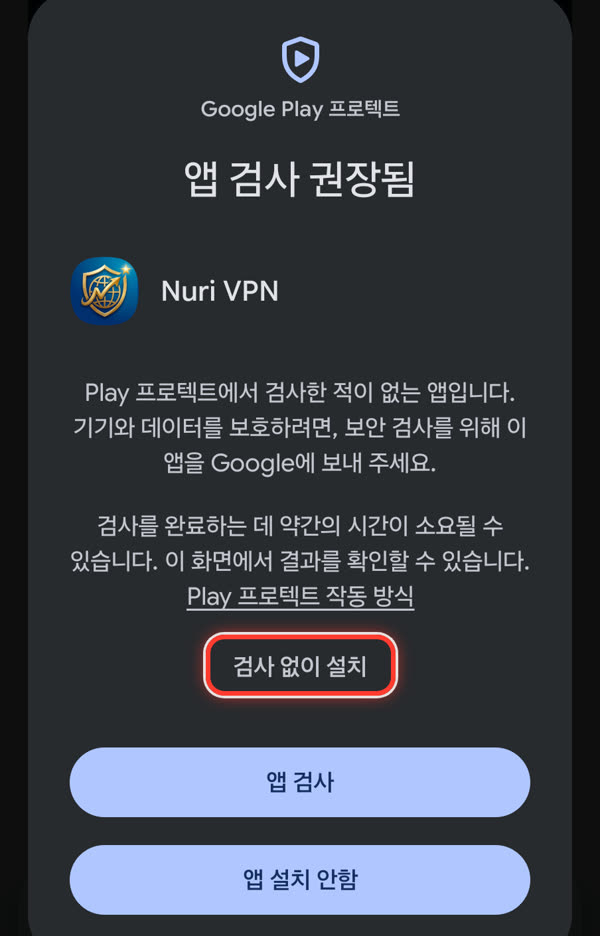
-
실수로 [앱 검사] 를 눌러 "유해한 앱 차단됨" 이 나오면 [확인] 위의 작은 글씨 무시하고 설치하기 를 누르면 됩니다.
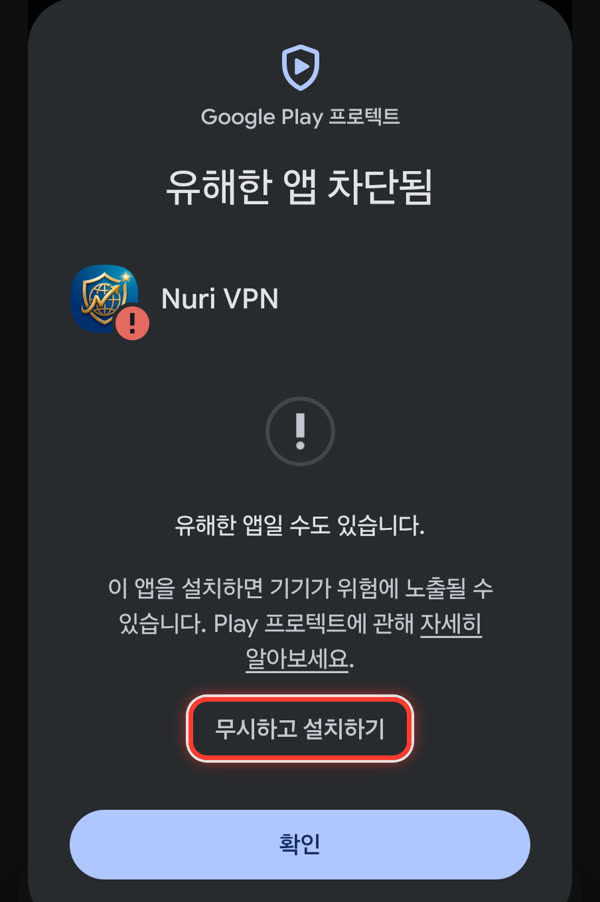
※ 삼성 갤럭시 예시 화면입니다. 휴대폰에 따라 일부 창이 나오지 않거나 문구가 조금 다를 수 있어요.
-
-
설치가 끝나면 열기.
설치가 되지 않나요?
"앱이 설치되지 않았습니다" 또는 "호환되지 않음" 이라고 나오면 아래 순서로 해 보세요.
- 구형 기종용(32비트)을 받아 설치합니다. 구형 기종용 다운로드 (29.5MB)
- 그래도 안 되면 모든 기종용을 받아 설치합니다. 모든 기종용 다운로드 (70.7MB)
- 그래도 안 되면 이전에 설치한 앱을 지운 뒤 다시 설치하거나, 1:1 문의로 알려 주세요.
경고 화면 없이 설치가 막힐 때
삼성 휴대폰에서 보안 위험 자동 차단 이 켜져 있으면 경고 없이 설치가 막힙니다. 설정 > 보안 및 개인정보 보호 > 보안 위험 자동 차단 을 잠시 끄고 설치한 뒤 다시 켜세요.
앱 업데이트
새 버전이 나오면 앱이 알려 줍니다. 업데이트 를 누르면 위와 같은 경고가 다시 나올 수 있어요 — 업데이트 방법 그림으로 보기
필요한 것: 안드로이드 7.0 이상