 NuriChina
누리차이나 VPN 앱 업데이트 방법 (안드로이드)
누리차이나 VPN은 아직 구글 플레이 스토어 등록 전이라 설치할 때 보안 경고가 나올 수 있습니다. 누리차이나 공식 앱이 맞으니 아래 순서대로 진행해 주세요.
삼성 갤럭시 화면 기준입니다. 휴대폰에 따라 일부 단계가 나오지 않거나 모양이 조금 다를 수 있어요.
단계 1앱에서 [업데이트] 누르기
누리차이나 VPN 앱에 '새 버전' 창이 뜨면 업데이트를 누릅니다.

버전 번호와 안내 문구는 그림과 다를 수 있습니다.
단계 2처음 한 번: 이 출처 허용
처음 업데이트할 때는 '출처를 알 수 없는 앱 설치' 화면이 열립니다. 권한 허용을 켠 뒤, 왼쪽 위 <(뒤로)를 눌러 앱으로 돌아와 [업데이트]를 한 번 더 누르세요. 한 번만 하면 다음부터는 나오지 않아요.


화면 아래 회색 글(보안 위험 자동 차단을 켜라는 안내)은 신경 쓰지 않아도 됩니다.
단계 3패키지 설치 프로그램 고르기
'연결 프로그램'이 나오면 패키지 설치 프로그램을 누릅니다. 휴대폰에 따라 이 화면은 나오지 않을 수 있어요.

다른 앱이 함께 보일 수 있습니다. 꼭 '패키지 설치 프로그램'을 고르세요.
단계 4업데이트 확인
"이 앱을 업데이트하시겠습니까?"에서 업데이트를 누릅니다.

단계 5안전하지 않은 앱 (1)
삼성 '안전하지 않은 앱' 창이 나오면 무시하고 설치를 누릅니다. 구글 플레이 스토어 밖에서 받은 앱이면 나오는 안내입니다.

단계 6안전하지 않은 앱 (2)
전체 화면으로 한 번 더 나오면 아래의 무시하고 설치를 누릅니다. 파란 [설치 안 함]을 누르면 업데이트가 멈춰요.

단계 7Google Play 프로텍트
'앱 검사 권장됨'이 나오면 먼저 세부정보 더보기를 눌러 펼친 뒤, 나타나는 검사 없이 설치를 누릅니다.


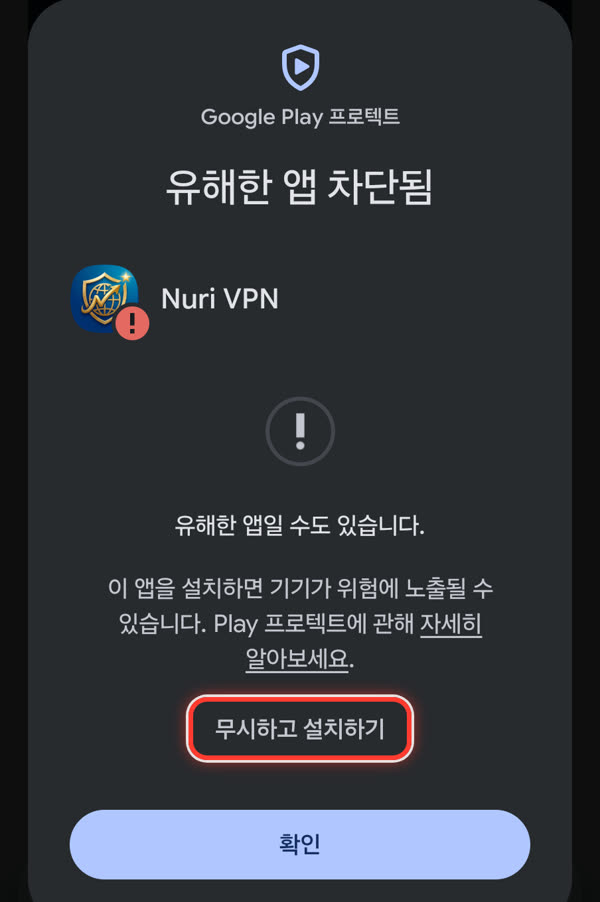
실수로 [앱 검사]를 눌렀다면
"유해한 앱 차단됨"이 나오면 [확인] 위의 작은 글씨 무시하고 설치하기를 누르면 됩니다.
✓완료
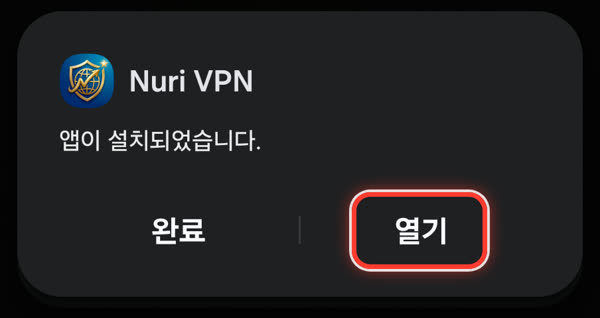
"앱이 설치되었습니다"가 나오면 열기를 눌러 앱을 다시 켜세요. 아이디·설정은 그대로 남아 있어요.
경고 화면 없이 설치가 막힐 때
삼성 휴대폰에서 '보안 위험 자동 차단'이 켜져 있으면 경고 없이 설치가 막힙니다. 설정 > 보안 및 개인정보 보호 > 보안 위험 자동 차단을 잠시 끄고 업데이트한 뒤 다시 켜세요.
그래도 안 되나요?
아래로 연락 주시면 도와드릴게요.
- 1:1 온라인 문의
- 문의 남기기 →
- 위챗·카카오톡 ID
- NuriChina
- 상담 시간
- 평일 10:00–20:00 (주말·공휴일 휴무)